19.04.2018
Последняя редакция: 10.07.2018
Мечта о симпатичном, удобном и шустром рабочем столе на Linux/Unix/FreeBSD меня преследует уже с самого начала работы с ними.
Это вечная проблема для внедрения Linux на рабочих местах пользователей. Наиболее продвинутыми системами управления
десктопом сегодня являются KDE и GNOME.
Был очень неплох KDE3 - стабилен, приличный дизайн, но разработчики убили эту ветку и выпустили KDE4,5,
которые дали нам ресурсоёмкий тормозной рабочий стол.
GNOME3 стал тоже очень требовательным к ресурсам и откровенно проигрывает по дизайну даже WinXP. :(
Когда я познакомился с Elementary OS, то первым впечатлением было то, что наконец-то появилось то, что легко
дать пользователям на замену Windows. Несколько установок у обычных пользователей показало, что они с удовольствием
принимают Patheon (раб. стол в Elementary). Elementary копирует многое из Mac OS и им удалось сделать действительно
симпатичную среду для работы.
Серьёзным недостатком с моей точки зрения является то, что создатели Elementary отказались от поддержки 32-битных
систем и на самом деле их творение на слабом процессоре с 2Gb памяти работать толком не может - заметно тормозит.
Т.е. нужна хорошая машина для Elementary.
Пока вынужден остановиться на рабочем столе LXDE с тюнингом.
LXDE хорош тем, что работает и на самых слабых машинах. Все навороты привычного удобного рабочего стола у него есть.
В качестве удалённого раб. стола альтернатив для меня у него нет.
Долго я приглядывался к LXDE. Откровенно топорный дизайн из коробки не позволял его рекомендовать и ставить пользователям.
Тема WInAte забавно облегчала участь пользователей, но изображать из Linux-а Windows мне всё-таки не нравится.
В конце концов я покопался в сети и решился подкрутить LXDE. Последние эксперименты ставил в Ubuntu 18.04.
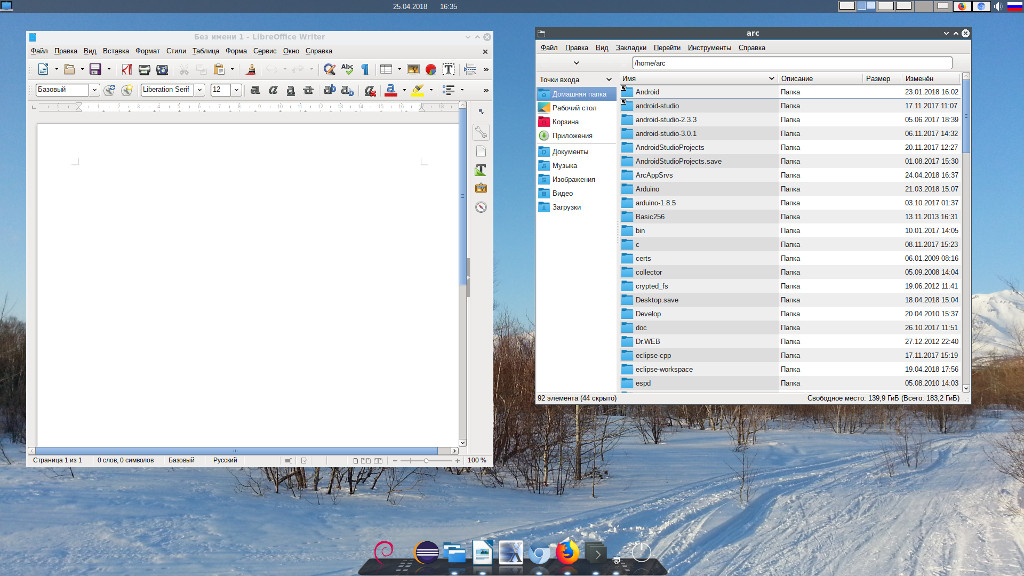
То, что получилось, вроде бы меня устраивает:
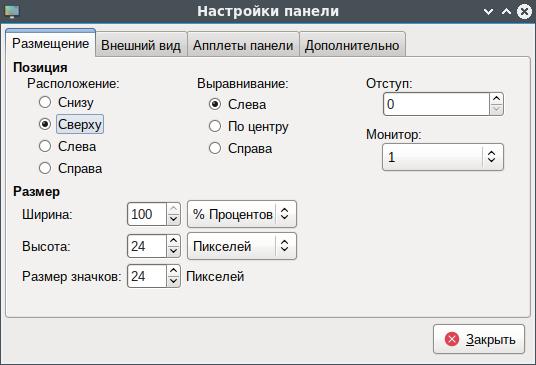
- в закладке "Размещение" устанавливаю панель установлена cверху.
- в закладке "Внешний вид" задаю тёмный цвет и 50% прозрачности.
Это делается в Меню - Параметры - Параметры рабочего стола, закладка "Дополнительно".
3. Несколько изменений настраивается в Меню - Параметры - Настройка внешнего вида.
В закладке "Виджеты" выбираю "Clearlooks", Шрифт "Liberation Sans 10".
В закладке "Темы значков" выбираю "Breeze, тёмный вариант".
4. Внизу рабочего стола установлена запускалка-украшалка cairo-doc с любимыми приложениями.
Её и композитный менеджер надо добавить в систему:
apt-get install cairo-dock xcompmgr
Меню - Параметры - Приложения по умолчанию для LXSession, закладка Автозапуск:
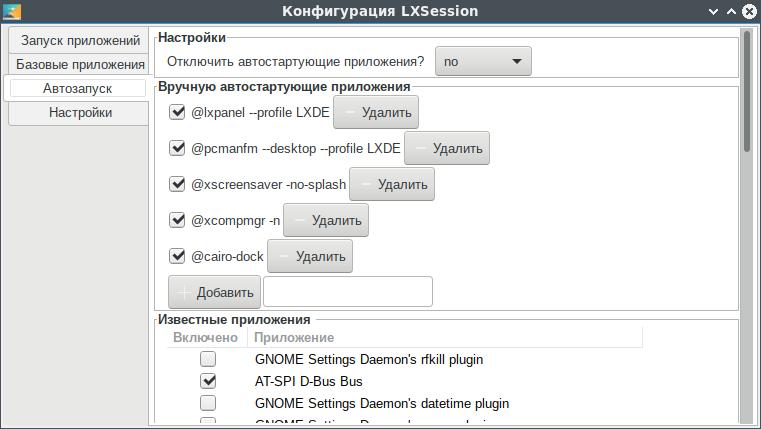
@xcompmgr -n
@cairo-doc
- После перезапуска сессии в настройках панели cairo-doc (вызывается щелчком правой кнопкой по панели) выбираю:
- Кнопки приложений добавляются в на панель перетаскиванием из меню.
<action name="Desktop">
<desktop>1</desktop>
</action>
</keybind> <keybind key="W-2">
<action name="Desktop">
<desktop>1</desktop>
</action>
</keybind> ... и.т.д
<keybind key="W-Left">
<action name="DesktopLeft">
<dialog>no</dialog>
<wrap>no</wrap>
</action>
</keybind>
<keybind key="W-Right">
<action name="DesktopRight">
<dialog>no</dialog>
<wrap>no</wrap>
</action>
</keybind>
Настройки иконок запуска, размеров, анимации, фона, шрифтов, клавиатурных сокращений - это дело вкуса.
Я написал эту статью для себя в качестве памятки.